Conversa e agente
Converse normalmente ou deixe o agente agir. As etapas e as ferramentas que ele usa ficam visíveis em cada resposta.
Neko 1.2.7 para Windows
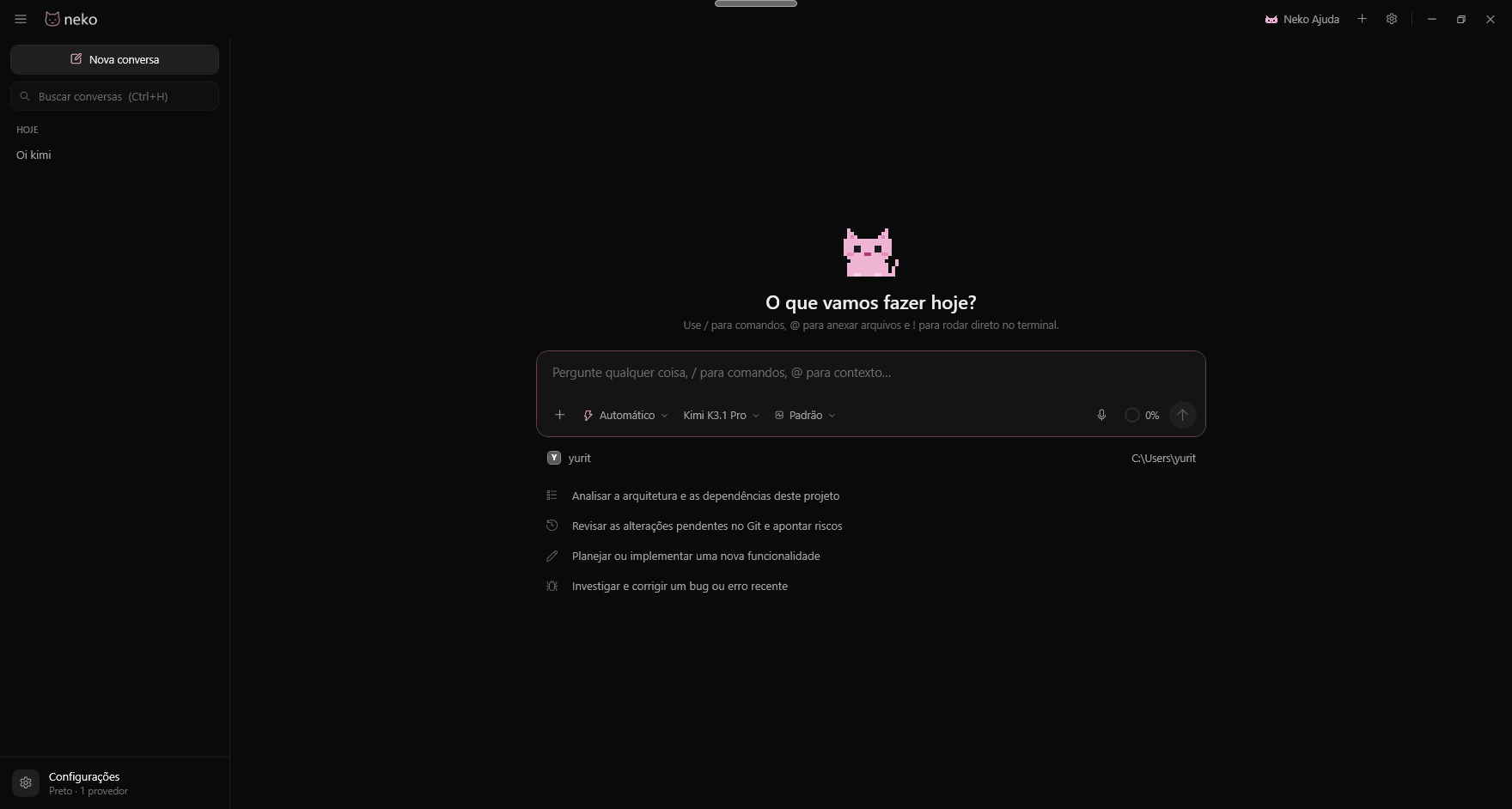
Agente de IA para Windows: conversa, lê e edita arquivos, roda comandos e pesquisa na web, com o provedor de IA que você escolher.
Suas chaves e conversas ficam só no seu computador.
Isto é uma demonstração interativa — nada aqui é real.
/ ou @ ou !dir
Melhor no computador — no celular a demo aparece reduzida.
Recursos
Converse, anexe arquivos, rode comandos e conecte ferramentas — com o modelo que você preferir.
Converse normalmente ou deixe o agente agir. As etapas e as ferramentas que ele usa ficam visíveis em cada resposta.
Use @ para anexar arquivos ao contexto. O Neko lê e edita os arquivos da pasta do projeto.
Comece com ! para rodar direto no terminal, ou deixe o agente executar. Você escolhe PowerShell ou cmd.
Busca grátis pelo DuckDuckGo/Bing. Quer resultados melhores? Adicione uma chave da Tavily (opcional).
OpenAI, Anthropic, Gemini, DeepSeek, OpenRouter, Groq e outros — ou qualquer API compatível com OpenAI.
Ferramentas extras para o agente: arquivos, navegador (Playwright), memória, Context7, GitHub e mais — locais ou remotos.
Diga quem você é e como o Neko deve responder — globais ou por projeto, salvas em GEMINI.md.
Conversas, configurações e chaves ficam só no seu computador. As chaves são criptografadas com a DPAPI do Windows.
Tudo à mão: escolha o modelo, mostre as conversas, abra as configurações ou interrompa o agente sem tirar as mãos do teclado.
Fale em vez de digitar (Ctrl+M). A transcrição usa o Whisper de um provedor conectado — a Groq tem voz grátis.
Provedores
Cole a chave e os modelos aparecem no seletor.
Ollama e LM Studio rodam no seu computador, sem chave. As letras acima são só marcadores — não são os logos oficiais.
Capturas reais
Compare com a demonstração acima. Clique na imagem para ampliar.
Download
Neko-Setup-1.2.7.exe · ~3 MB
SHA-256: —
O instalador ainda não é assinado digitalmente, então o Windows pode mostrar um aviso do SmartScreen. Clique em Mais informações → Executar assim mesmo.
Baixe o instalador Neko-Setup-1.2.7.exe.
Abra o arquivo baixado. Se o SmartScreen avisar, clique em Mais informações → Executar assim mesmo.
Em Configurações → Provedores, cole a chave e escolha o modelo. Ollama e LM Studio não precisam de chave.
Requisitos: Windows 10 ou 11 e uma chave de API de um provedor — ou um modelo local via Ollama ou LM Studio.
FAQ
Só no seu computador. Conversas, configurações e chaves ficam na pasta %APPDATA%\Neko, e as chaves de API são criptografadas com a sua conta do Windows (DPAPI).
OpenAI, Anthropic, Google Gemini, DeepSeek, OpenRouter, Groq, Mistral, xAI (Grok), Together AI, Fireworks AI, Cerebras, Moonshot (Kimi), Alibaba Qwen, Ollama e LM Studio — além de qualquer API compatível com OpenAI, como provedor personalizado.
Para provedores na nuvem, sim: cole a sua chave em Configurações → Provedores e os modelos aparecem no seletor. Para modelos locais (Ollama ou LM Studio), não.
Sim. Ollama e LM Studio rodam no seu computador e não precisam de chave.
O instalador ainda não é assinado digitalmente, então o Windows pode mostrar um aviso do SmartScreen (“O Windows protegeu o computador”). Clique em Mais informações → Executar assim mesmo.
O Neko procura versões novas sozinho. Quando tiver, aparece o botão Atualizar no topo da janela.
Contato
Dúvidas, bugs, sugestões e novidades.
Neko-Setup-1.2.7.exe baixado.